

Apple HomeKit is een erg populair smart home platform in Europa en Nederland, maar kan voor mensen met weinig ervaring in technologie en smart home nog wel eens ingewikkeld zijn. Daarom legt Smartblinds stap voor stap de basis van Apple HomeKit uit, zodat jij niet voor problemen komt te staan. In dit artikel leggen we je uit, hoe je apparaten toevoegt aan de app van Apple HomeKit.
Om apparaten aan Apple HomeKit toe te voegen, heb je eerst een compatibel smart home device nodig. Controleer bij aankoop altijd of er een HomeKit logo aanwezig is; dit geeft aan dat het apparaat getest is en volledig werkt met Apple HomeKit. HomeKit compatibele apparaten zijn er in veel soorten, van slimme lampen en thermostaten tot raamdecoratie en stekkers. Zodra je een geschikt apparaat hebt, kun je deze eenvoudig koppelen aan de Woning app op je iPhone of iPad. Na toevoeging kun je het apparaat bedienen, opnemen in automatiseringen en scènes instellen, of aansturen via Siri. Het grote voordeel van HomeKit-apparaten is de integratie binnen het Apple ecosysteem, waardoor je meerdere apparaten tegelijk kunt bedienen en routines kunt maken die passen bij jouw dagelijks leven.
Wil je starten met het koppelen van je apparaat aan jouw Apple smart home, moet je natuurlijk wel eerst de Apple Woning-app op je smartphone gedownload hebben. Als iPhone-gebruiker heb je deze app standaard op je telefoon staan, dus waarschijnlijk is deze stap overbodig. Apple HomeKit ondersteunt geen Android-apparaten. Daarom is Apple HomeKit meestal alleen geschikt voor mensen die al meerdere Apple-apparaten in huis hebben. Zorg ervoor dat je huis over een sterk Wi-Fi netwerk beschikt. Hierdoor wordt jou ervaring met Apple HomeKit sneller en vloeiender. Ben je klaar om je eerste apparaat toe te voegen? Volg het onderstaande stappenplan!
Open de Woon/Home-app op jouw iPhone.
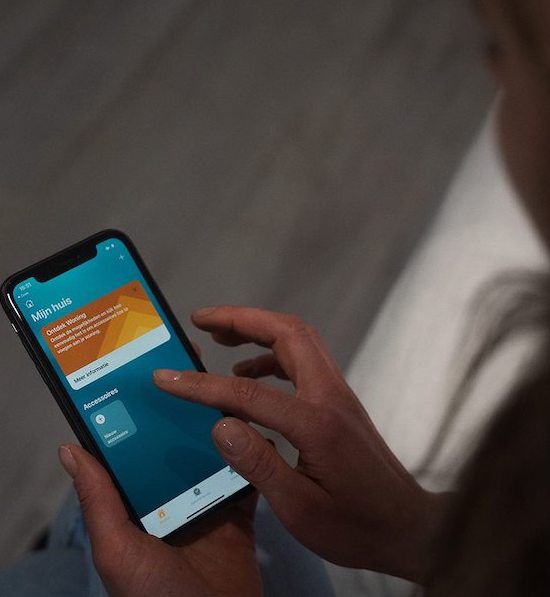
Rechts bovenin zie je een plusje staan. Hier kun je kiezen of je een apparaat wil toevoegen, en nieuwe kamer wilt toevoegen of nieuwe mensen of zelfs en heel nieuw smart home wilt toevoegen, naast je huidige smart home. Om een apparaat toe te voegen aan je huis, druk je op 'Nieuwe accessoire'.
Om een nieuwe accessoire of apparaat toe te voegen, kun je de setup code op het apparaat scannen, of je iPhone vlak bij het apparaat houden. Dit is niet bij alle apparaten mogelijk, maar wel heel handig!
Wanneer je de setup QR-Code scant, klik je op de button toevoegen aan Home. Het apparaat zal zichzelf nu koppelen aan jouw smart home.
Geef je apparaat een leuke naam of bijnaam en sla het op. Ook kun je het apparaat toewijzen aan een bepaalde ruimte in huis. Makkelijk als je het bijvoorbeeld wilt toevoegen aan bepaalde automatiseringen!
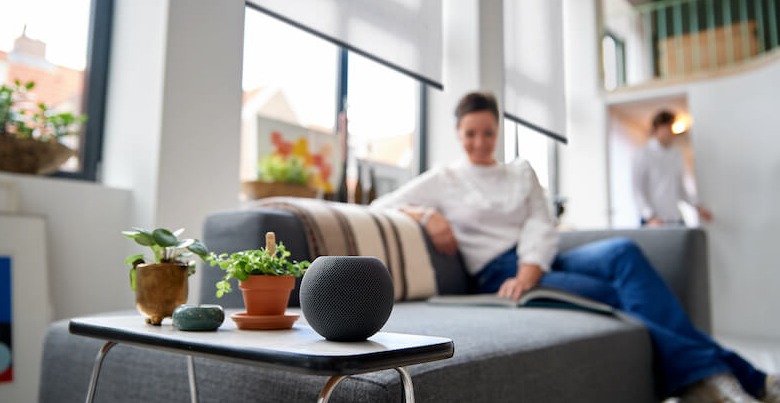
Heb je succesvol je eerste apparaat toegevoegd aan je Apple smart home? Dan is het zaak om je smart home uit te breiden met nog meer slimme apparaten om de complete smart home ervaring mee te maken. Met een Apple HomePod Mini in huis, kun je je smart home bedienen via de slimme spraakassistent Siri. Ook is het mogelijk om je smart home apparaten toe te voegen aan automatiseringen, zogenaamde scènes. Stel bijvoorbeeld in dat wanneer het 7 uur 's ochtends is jouw HomePod Mini muziek of geluid begint af te spelen, terwijl jouw slimme verlichting langzaam aangaat en de slimme raamdecoratie op jouw slaapkamer zich opent!
Apple HomeKit is het smart home platform van Apple. Hiermee kun je slimme apparaten, zoals motoren van Smartblinds, verlichting, thermostaten, etc., via dezelfde app en/of via spraak bedienen (bijv. met Siri), automatiseringen instellen en je huis “smart” maken. Als je Apple apparaten gebruikt (iPhone, iPad, HomePod, Apple TV, etc.), is HomeKit een logische en handige keuze.
Smartblinds gebruikt (voor sommige producten) motoren die compatibel zijn met HomeKit, bijvoorbeeld de Eve Motionblinds motor. Deze blinds of gordijnen kun je direct koppelen aan je Apple smart home. Belangrijk: je hebt een zogenaamde “smart hub” nodig, dat is een Apple apparaat dat fungeert als centrale controller (border router). Denk aan Apple HomePod Mini, Apple TV 4K of (recente) Apple HomePod.
Volg deze stappen (zoals beschreven door Smartblinds en Apple): Open de Woning app (Home app) op je iPhone of iPad. Tik rechtsboven op het ‘+’-icoon en kies “Nieuwe accessoire” (of “Add Accessory / Add Accessoire”). Scan de setup QR-code die bij je device hoort, vaak op het apparaat zelf of de verpakking. Bij sommige accessoires kun je ook je iPhone dichtbij houden om te koppelen. Klik op “toevoegen aan Home / Connect to Home”. Je device wordt nu gekoppeld. Geef je device een naam of bijnaam, en wijs het toe aan een kamer in je huis, dat maakt later bedienen en automatiseren makkelijker.
Ja, om HomeKit optimaal te gebruiken hebben de meeste setups een smart hub nodig die compatibel is met HomeKit / Matter / Thread. Voor Smartblinds geldt dat de HomePod (of HomePod Mini) / Apple TV 4K / etc. fungeren als border router. Zorg ook dat je iPhone/iPad up-to-date is (iOS/iPadOS), Bluetooth (en vaak wifi) aanstaat, en dat je netwerk stabiel is. Als je iCloud gebruikt voor Woning, kun je je accessoires, instellingen en automatiseringen synchroniseren op al je Apple-apparaten.
Zodra je apparaten zijn gekoppeld: Bedien ze handmatig via de Woning-app of met Siri. Wijs apparaten toe aan kamers of zones, zo hou je overzicht, zeker bij meerdere apparaten. Stel automatiseringen of scènes in, bijvoorbeeld: bij zonsondergang automatisch gordijnen sluiten, of bij temperaturen boven/onder een bepaalde grens.